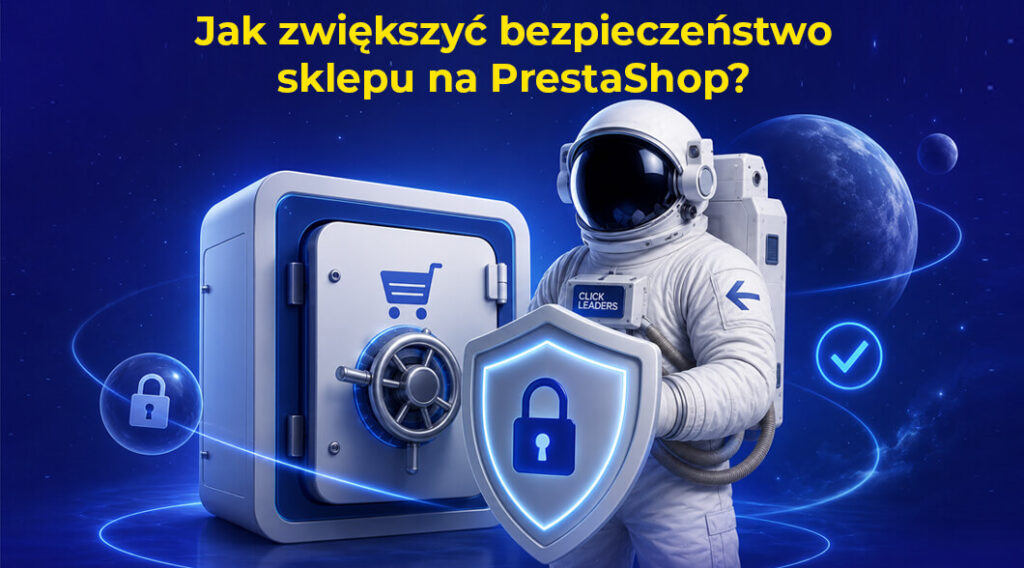
Bezpieczeństwo sklepu PrestaShop – jak je zwiększyć?

18 czerwca 2026

Optymalizacja PrestaShop – bezpieczeństwo sklepu -jak je zwiększyć?

Bezpieczeństwo sklepu internetowego to nie jest temat wyłącznie „dla programisty”. To temat biznesowy. Jeśli sklep zostanie zainfekowany, przejęty albo zablokowany przez hosting, problemem nie będzie tylko kod. Problemem będą zamówienia, dane klientów, płatności, reputacja marki i realne pieniądze.

Najprostsza metafora? Sklep internetowy to lokal handlowy. Możesz mieć piękną witrynę i świetny towar, ale jeśli tylne drzwi są otwarte, alarm nie działa, a klucze mają przypadkowe osoby — prędzej czy później ktoś to wykorzysta.

Poniżej znajdziesz praktyczny plan zwiększenia bezpieczeństwa sklepu na platformie PrestaShop: hasła, dostępy, skanowanie, polityka bezpieczeństwa i dobre zabezpieczenie kont.

Spis treści:

1. Dlaczego bezpieczeństwo sklepu internetowego PrestaShop jest tak ważne?

PrestaShop obsługuje dane klientów, zamówienia, adresy, płatności, faktury, integracje kurierskie, moduły marketingowe i często połączenia z ERP lub Baselinkerem. To oznacza, że sklep jest atrakcyjnym celem dla botów, spamerów i cyberprzestępców.

Najczęstsze problemy bezpieczeństwa w sklepach to:

  • słabe hasła
  • jedno konto administratora dla kilku osób
  • brak 2FA
  • stare moduły
  • brak aktualizacji
  • dostępy byłych pracowników i wykonawców
  • hasła wysyłane mailem lub komunikatorem
  • brak kopii zapasowych
  • brak skanowania plików
  • instalowanie modułów z niepewnych źródeł


Tip eksperta: Atak na sklep często nie wygląda jak filmowy „haker w kapturze”. Częściej to bot, który automatycznie sprawdza tysiące sklepów i szuka słabych haseł, starych modułów albo znanych podatności. To jak złodziej sprawdzający klamki na całym osiedlu.

2. Hasła — pierwsza linia obrony sklepu

Hasło to najprostszy, ale też jeden z najczęściej zaniedbywanych elementów bezpieczeństwa.

Silne hasła powinny mieć wszystkie kluczowe konta:

  • panel PrestaShop
  • hosting
  • FTP/SFTP
  • baza danych
  • poczta firmowa
  • domena
  • system płatności
  • system kurierski
  • Baselinker lub ERP
  • Google Ads, Analytics i Search Console
  • Meta Business Manager
  • menedżer haseł


Nie wystarczy zabezpieczyć samego panelu sklepu. Jeśli ktoś przejmie pocztę właściciela albo hosting, często może przejąć również sklep.

3. Jak wygląda dobre hasło?

Dobre hasło powinno być:

  • długie
  • unikalne
  • trudne do odgadnięcia
  • inne dla każdego systemu
  • przechowywane w menedżerze haseł
  • niewysyłane mailem, SMS-em ani Messengerem


Złe przykłady:

  • Sklep2024
  • Admin123
  • NazwaFirmy
  • Prestashop2025
  • HasloDoSklepu


Lepszy przykład hasła:

zielony-karton-kawa-most-72@!#

Jeszcze lepsze będzie hasło wygenerowane automatycznie przez menedżer haseł, np.:

L9q!vR7#pM2z@xT8sQ

Nie twórz jednego „firmowego hasła”, które zna cały zespół. To wygodne tylko do pierwszego problemu. Potem nikt nie wie, kto się logował, co zmienił i komu jeszcze hasło zostało przekazane.

4. Menedżer haseł — firmowy sejf na dostępy

Jeśli sklep obsługuje więcej niż jedna osoba, warto wdrożyć menedżer haseł.

Przykładowe narzędzia:

  • Bitwarden
  • 1Password
  • Keeper
  • Dashlane
  • NordPass


Menedżer haseł pozwala:

  • generować mocne hasła
  • przechowywać je w bezpiecznym miejscu
  • udostępniać dostęp bez pokazywania hasła
  • szybko odbierać dostęp po zakończeniu współpracy
  • ograniczyć wysyłanie haseł mailem
  • używać innego hasła do każdego systemu


Tip eksperta: Hasła w firmie powinny działać jak karty hotelowe. Każdy ma swoją kartę, a po zakończeniu współpracy karta przestaje działać. Nie dajemy wszystkim jednego metalowego klucza do całego budynku.

5. 2FA — drugi zamek w drzwiach

Samo hasło to dziś za mało. Warto wdrożyć 2FA, czyli uwierzytelnianie dwuskładnikowe.

2FA oznacza, że oprócz hasła trzeba potwierdzić logowanie drugim elementem, np. kodem z aplikacji lub kluczem sprzętowym.

Włącz 2FA przynajmniej dla:

  • panelu administracyjnego PrestaShop
  • hostingu
  • poczty firmowej
  • systemów płatności
  • Google Ads i Analytics
  • Meta Business Managera
  • Baselinkera lub ERP
  • menedżera haseł


Najlepiej korzystać z aplikacji uwierzytelniających, np. Google Authenticator, Microsoft Authenticator, Authy, 1Password albo kluczy sprzętowych typu YubiKey.

Kod SMS jest lepszy niż brak 2FA, ale aplikacja lub klucz sprzętowy są zwykle bezpieczniejsze.

6. Dostępy — kto powinien mieć klucze do sklepu?

Jednym z największych błędów jest dawanie wszystkim pełnego dostępu administratora.

Pracownik obsługujący zamówienia nie musi mieć dostępu do konfiguracji modułów. Agencja reklamowa nie musi mieć dostępu do bazy danych. Grafik nie musi widzieć listy klientów. Programista nie zawsze musi mieć dostęp do płatności.

Najważniejsza zasada:

Każda osoba powinna mieć tylko taki dostęp, jaki jest jej potrzebny do pracy.

W PrestaShop warto tworzyć osobne konta dla każdej osoby:

  • właściciel
  • administrator techniczny
  • obsługa zamówień
  • magazyn
  • marketing
  • księgowość
  • programista
  • agencja SEO/Ads


Nie powinno być tak, że kilka osób loguje się na jedno konto admin.

7. Regularny przegląd dostępów

Raz na kwartał sprawdź, kto ma dostęp do:

  • panelu PrestaShop
  • hostingu
  • FTP/SFTP
  • bazy danych
  • domeny
  • poczty
  • płatności
  • kurierów
  • Google i Meta
  • Baselinkera lub ERP


Usuń konta osób, które już nie pracują przy sklepie. To jedna z najprostszych i najważniejszych czynności.

Tip eksperta: Najbardziej niebezpieczne są często nie aktywne konta, tylko zapomniane konta. Stary login programisty sprzed trzech lat to jak zapasowy klucz pod wycieraczką.

8. Skanowanie sklepu — regularny przegląd antywłamaniowy

Skanowanie sklepu to odpowiednik sprawdzania, czy w magazynie nie ma wybitej szyby albo otwartego okna.

Warto skanować kilka obszarów. Taki przegląd to także element audytu bezpieczeństwa i analiza miejsc najbardziej narażonych na błędy.

Pliki sklepu

Skanowanie plików pomaga wykryć:

  • złośliwe skrypty
  • podejrzane pliki PHP
  • pliki dodane poza normalnym wdrożeniem
  • zmodyfikowane pliki systemowe
  • ukryte backdoory, czyli wejścia dla atakującego


Moduły

Sprawdź:

  • czy moduły są aktualne
  • czy pochodzą ze sprawdzonego źródła
  • czy autor nadal je rozwija
  • czy nie mają znanych podatności
  • czy nie ładują podejrzanych skryptów zewnętrznych


Podatności, konfigurację i bazy danych

Warto kontrolować:

  • wersję PrestaShop
  • wersję PHP
  • wersje modułów
  • certyfikat SSL
  • nagłówki bezpieczeństwa
  • dostęp do katalogów technicznych
  • logi błędów
  • obciążenie serwera
  • nietypowe logowania

Do podstawowej kontroli można wykorzystać skanery hostingu, Google Safe Browsing, VirusTotal, Sucuri SiteCheck lub narzędzia oferowane przez WAF/CDN, np. Cloudflare.

Skaner nie zastąpi specjalisty. To bardziej kontrolka w samochodzie — pokazuje, że coś może być nie tak, ale nie zawsze powie, co dokładnie trzeba naprawić.

9. Aktualizacje jako element bezpieczeństwa

Bezpieczeństwo sklepu nie kończy się na hasłach. Aktualizacja PrestaShop do nowszych wersji, a także aktualne moduły i wspierane PHP to kluczowe elementy — stare wydania to jedna z najczęstszych przyczyn problemów. Aktualizacje wpływają nie tylko na bezpieczeństwo, ale też na wydajność sklepu.

Regularnie aktualizuj (warto oprzeć się na kompletnym przewodniku po aktualizacji PrestaShop):

  • PrestaShop
  • moduły
  • szablon
  • PHP
  • moduły płatności
  • moduły dostaw
  • integracje zewnętrzne


Najważniejsze są aktualizacje bezpieczeństwa oraz moduły krytyczne: płatności, dostawy, checkout, logowanie, formularze i integracje API.

Tip eksperta: Nie aktualizuj wszystkiego „na żywo” bez kopii. Najpierw backup, potem test na kopii sklepu, a dopiero na końcu wdrożenie na produkcji.

10. Polityka bezpieczeństwa sklepu — proste zasady dla zespołu

Polityka bezpieczeństwa brzmi poważnie, ale w praktyce może mieć jedną stronę. Chodzi o to, żeby każdy wiedział, co wolno, czego nie wolno i co zrobić, gdy coś wygląda podejrzanie.

Powinna zawierać kilka prostych zasad.

Zasady haseł

  • Każde konto ma osobne hasło
  • Hasła przechowujemy w menedżerze haseł
  • Nie wysyłamy haseł mailem ani komunikatorem
  • 2FA jest obowiązkowe dla kluczowych systemów
  • Po zakończeniu współpracy odbieramy dostęp tego samego dnia


Zasady dostępów

  • Każda osoba ma własne konto
  • Nie używamy wspólnego konta administratora
  • Dostęp nadaje właściciel lub wyznaczona osoba
  • Dostęp jest nadawany tylko do potrzebnych funkcji
  • Raz na kwartał robimy przegląd kont


Zasady modułów

  • Instalujemy moduły tylko ze sprawdzonych źródeł, także przy instalacji dodatków pobieranych poza oficjalnymi kanałami
  • Nie instalujemy „darmowych” paczek z przypadkowych stron
  • Sprawdzamy datę ostatniej aktualizacji modułu
  • Usuwamy moduły, których nie używamy


Procedura incydentu

Ustal, co robicie, gdy:

  • sklep przekierowuje na obce strony
  • pojawiają się podejrzane pliki
  • hosting zgłasza malware
  • klienci otrzymują dziwne maile
  • nie można zalogować się do panelu
  • pojawia się nieznany administrator


Prosty schemat działania:

  • Zablokuj podejrzane konta
  • Zmień hasła do kluczowych systemów
  • Skontaktuj się z hostingiem i specjalistą — zapytaj o logi, konfigurację serwera i ustawienia bazy danych pod PrestaShop
  • Zrób kopię aktualnego stanu do analizy
  • Sprawdź logi
  • Usuń infekcję
  • Przywróć bezpieczną wersję
  • Zaktualizuj sklep i moduły
  • Udokumentuj, co się stało


11. Kopie zapasowe — ostatnia deska ratunku

Backup to pas bezpieczeństwa. Może się nie przydać przez długi czas, ale gdy coś pójdzie źle, ratuje sytuację.

Dobra kopia zapasowa powinna obejmować:

  • pliki sklepu
  • bazę danych
  • zdjęcia produktów
  • konfigurację modułów
  • szablony
  • pliki konfiguracyjne
  • maile transakcyjne


Sprawny backup odciąża proces odtworzenia sklepu po awarii i skraca przerwę dla użytkownika końcowego.

Dla aktywnego sklepu warto robić:

  • backup bazy codziennie
  • backup plików regularnie
  • backup przed każdą aktualizacją
  • backup przed większą zmianą modułu
  • backup przed zmianą PHP


Backup, którego nie da się przywrócić, jest tylko złudzeniem bezpieczeństwa. Raz na jakiś czas warto zrobić test przywracania.

12. Najczęstsze błędy bezpieczeństwa w PrestaShop

  • jedno konto administratora dla wszystkich
  • hasła wysyłane mailem
  • brak 2FA
  • nieaktualne moduły
  • brak backupu przed zmianami
  • stare konta wykonawców
  • moduły z przypadkowych źródeł
  • brak skanowania sklepu
  • brak procedury po incydencie
  • zbyt szerokie uprawnienia pracowników


13. Checklista bezpieczeństwa PrestaShop

Hasła i logowanie

  • Każdy użytkownik ma własne konto
  • Hasła są unikalne dla każdego systemu
  • Hasła są zapisane w menedżerze haseł
  • 2FA jest włączone dla kluczowych kont
  • Nie ma wspólnego konta admina dla zespołu


Dostępy

  • Pracownicy mają tylko potrzebne uprawnienia
  • Agencje i wykonawcy mają osobne konta
  • Dostępy byłych pracowników są usunięte
  • Dostęp do hostingu ma ograniczona liczba osób
  • Raz na kwartał robiony jest przegląd kont


Sklep i moduły

  • PrestaShop jest aktualny
  • Moduły są aktualne
  • Nieużywane moduły są usunięte
  • Moduły pochodzą ze sprawdzonych źródeł
  • Debug mode jest wyłączony na produkcji


Backup i monitoring

  • Backup bazy jest robiony codziennie
  • Backup plików jest robiony regularnie
  • Backup był testowo przywracany
  • Sklep jest skanowany pod kątem malware
  • Logi są regularnie sprawdzane
  • Jest procedura awaryjna


14. Quick wins — co wdrożyć od razu?

  • Zmień hasło do panelu PrestaShop na długie i unikalne
  • Włącz 2FA w poczcie, hostingu i systemach płatności
  • Usuń konta byłych pracowników i wykonawców
  • Sprawdź, czy backup działa
  • Usuń nieużywane moduły
  • Zmień hasła, które były kiedyś wysyłane mailem
  • Nadaj każdej osobie osobne konto w panelu
  • Sprawdź, czy moduł płatności jest aktualny
  • Ustal zasadę: żadnych haseł w mailach i komunikatorach
  • Wprowadź kwartalny przegląd dostępów


Podsumowanie

Bezpieczeństwo sklepu PrestaShop nie polega na jednej magicznej wtyczce. To zestaw prostych, regularnych działań, a optymalizacja procedur bezpieczeństwa zmniejsza ryzyko kosztownych przestojów: mocne hasła, osobne konta, 2FA, ograniczone dostępy, aktualizacje, skanowanie, backupy i jasna polityka bezpieczeństwa.

Najważniejsze kroki:

  • Wprowadź silne i unikalne hasła
  • Korzystaj z menedżera haseł
  • Włącz 2FA dla kluczowych kont
  • Nadaj każdej osobie osobny dostęp
  • Regularnie odbieraj niepotrzebne uprawnienia
  • Aktualizuj PrestaShop, moduły i PHP
  • Skanuj sklep pod kątem malware
  • Rób kopie zapasowe i testuj ich przywracanie
  • Instaluj moduły tylko ze sprawdzonych źródeł
  • Spisz prostą politykę bezpieczeństwa
  • Bezpieczny sklep to nie taki, którego nikt nigdy nie zaatakuje. Bezpieczny sklep to taki, który ma zamknięte podstawowe furtki, szybko reaguje na problemy i nie trzyma wszystkich kluczy w jednym miejscu

Fabian Romańczyk

Founder & CEO Click Leaders | Strateg e-commerce | Pomaga rosnąć firmom online

zobacz także

Wewnętrzna wyszukiwarka w PrestaShop – jak zamienić ją w sprzedawcę produktów?

Wewnętrzna wyszukiwarka w PrestaShop – jak zamienić ją w sprzedawcę produktów?

Klient wpisuje w wyszukiwarkę „czarne buty 42,5”, „filtr do ekspresu X300” albo konkretny numer…

Czytaj więcej
Karta produktu sklepu na PrestaShop, która sprzedaje – kompletna checklista optymalizacji

Karta produktu sklepu na PrestaShop, która sprzedaje – kompletna checklista optymalizacji

Sklep na PrestaShop to platforma do tworzenia sklepu internetowego, ale o tym, czy taki…
Czytaj więcej
Optymalizacja PrestaShop: Dlaczego Twój sklep działa wolno? 15 elementów, które warto sprawdzić

Optymalizacja PrestaShop: Dlaczego Twój sklep działa wolno? 15 elementów, które warto sprawdzić

Optymalizacja PrestaShop polega na przyspieszeniu działania sklepu przez analizę i poprawę takich obszarów jak…

Czytaj więcej